
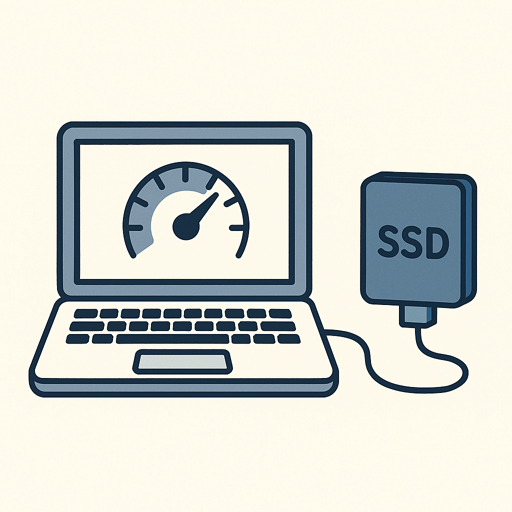
새로 산 외장 SSD를 연결했는데 생각보다 속도가 안 나와서 실망한 적 있으신가요? 저도 처음엔 이게 진짜 SSD 맞나? 싶을 정도로 느린 전송 속도에 당황했던 기억이 있습니다. 광고에서는 500MB/s, 1000MB/s라고 써 있었는데 막상 파일을 옮겨보면 그 절반도 안 나오는 경우가 많죠. 하지만 대부분은 제품 문제보다는 연결 환경이나 설정에서 이유를 찾을 수 있습니다.
USB 포트 규격부터 확인하기
외장 SSD 속도 문제의 가장 흔한 원인은 USB 포트 규격입니다. 아무리 빠른 SSD라도 구형 USB 2.0 포트에 연결하면 제 속도를 낼 수 없습니다. USB 2.0의 최대 전송 속도는 약 35MB/s에 불과해, SSD 본연의 성능을 전혀 발휘하지 못하죠. SSD의 성능을 제대로 쓰려면 USB 3.0 이상(파란색 포트)에 연결해야 합니다. 요즘은 3.1, 3.2 Gen2, Thunderbolt 등 더 빠른 규격도 있는데, 케이블과 포트가 모두 같은 규격을 지원해야만 의미가 있습니다. 즉, 케이블 하나만 구형이라도 전체 속도가 제한됩니다.
허브를 통한 연결, 속도 저하의 주범
노트북이나 데스크톱에 여유 포트가 없을 때 USB 허브를 자주 사용하죠. 하지만 전원 부족이나 대역폭 분산 때문에 SSD 속도가 급격히 떨어질 수 있습니다. 특히 여러 장치(마우스, 키보드, 카드리더기 등)가 동시에 연결된 허브라면 더욱 그렇습니다. 이럴 땐 SSD를 직접 본체의 포트에 꽂는 게 가장 확실한 해결책입니다. 만약 허브를 꼭 써야 한다면, 외부 전원 어댑터가 있는 ‘전원 공급형 허브’를 추천드립니다.
파일 시스템과 포맷도 중요한 요소
외장 SSD는 포맷 방식에 따라 속도가 달라질 수 있습니다. Windows에서는 보통 NTFS, macOS는 APFS나 HFS+를 씁니다. exFAT은 양쪽 운영체제에서 모두 호환되지만, 속도 면에서는 NTFS보다 다소 느린 편입니다. 특히 대용량 파일을 자주 옮긴다면 NTFS나 exFAT으로 포맷을 다시 하는 게 좋습니다. 또, 오래 사용하다 보면 조각화나 파일 구조 오류로 인해 쓰기 속도가 떨어지기도 합니다. 이럴 땐 백업 후 포맷을 새로 해주는 것만으로도 체감 속도가 확실히 올라갑니다.
전원 관리 설정 확인하기
노트북을 쓰는 경우, 전원 관리 설정이 SSD 속도에 영향을 줄 때도 있습니다. Windows의 ‘전원 옵션’에서 절전 모드나 USB 선택적 절전 기능이 켜져 있으면 SSD가 일정 시간 동안 대기 상태로 전환되어 전송 속도가 떨어질 수 있습니다. 이 설정을 꺼두면 안정적인 속도를 유지하는 데 도움이 됩니다. 또한 일부 메인보드는 절전 모드에서 특정 포트를 제한하기도 하니, BIOS 설정에서 ‘USB Always On’ 옵션을 확인해보는 것도 좋습니다.
펌웨어 업데이트로 최적화하기
외장 SSD도 내부 컨트롤러 펌웨어에 따라 성능이 달라집니다. 제조사 홈페이지에서 펌웨어 업데이트를 제공하는 경우가 많으니 정기적으로 최신 버전으로 유지하는 게 좋습니다. 특히 초기 출시 모델은 데이터 안정성이나 호환성 개선 업데이트가 자주 나오기도 합니다. 단, 업데이트 전엔 반드시 중요한 데이터를 백업해두세요.
외장 SSD 속도가 느리다고 해서 대부분 제품 자체 문제는 아닙니다. 대부분은 USB 규격, 케이블, 허브, 파일 시스템 등 주변 환경에서 원인을 찾을 수 있죠. 한 번 설정만 제대로 해두면, SSD는 HDD보다 훨씬 안정적이고 빠른 성능을 보여줍니다. 새로 산 SSD가 기대보다 느리게 느껴진다면, 오늘 소개한 부분을 하나씩 점검해보세요. 생각보다 단순한 설정 하나가 속도를 크게 바꿀 수도 있습니다.